 Türkiye (Türkçe)
 Worldwide (English)
Outlook Webmail Kurulumu

Outlook'ta Webmail Nasıl Kurulur ? Bu makalede bu sorunuzun cevabını öğreneceğiz.
İlk olarak Outlook'u açınız.
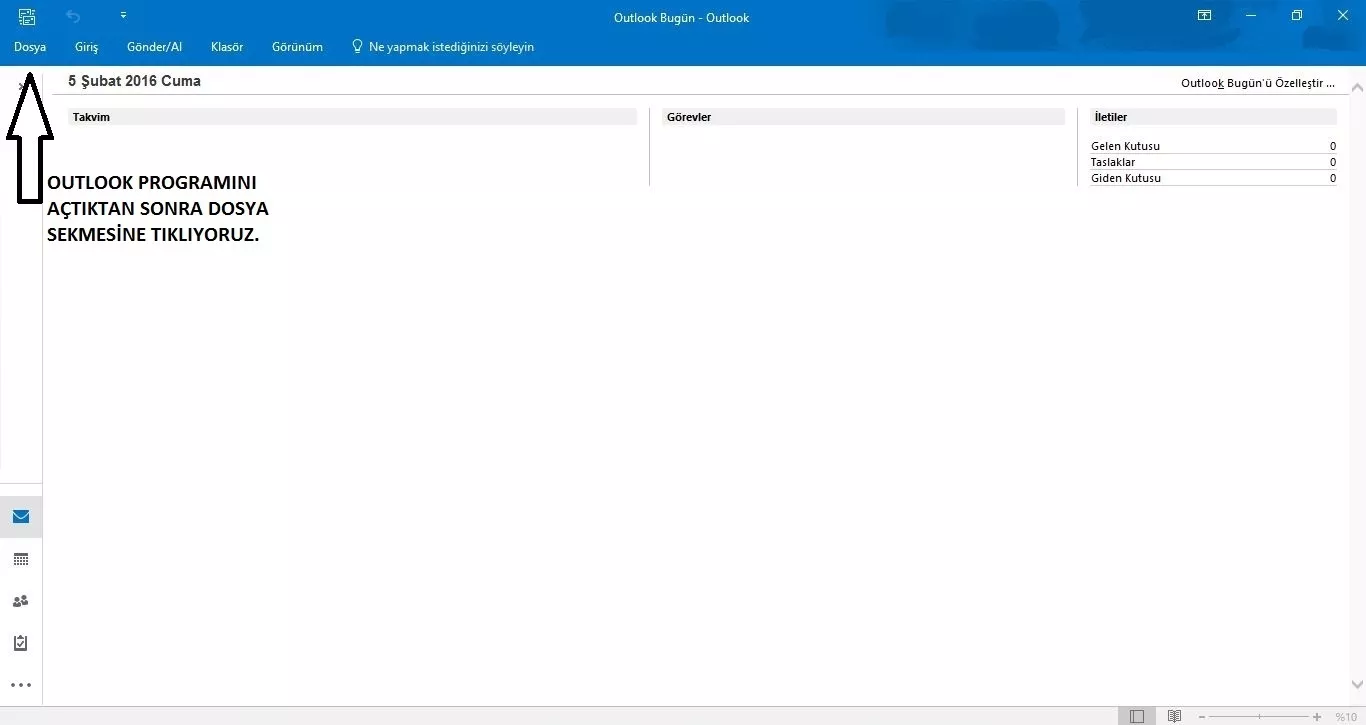
Programı açtıktan sonra sol üstteki dosya butonuna tıklıyoruz.
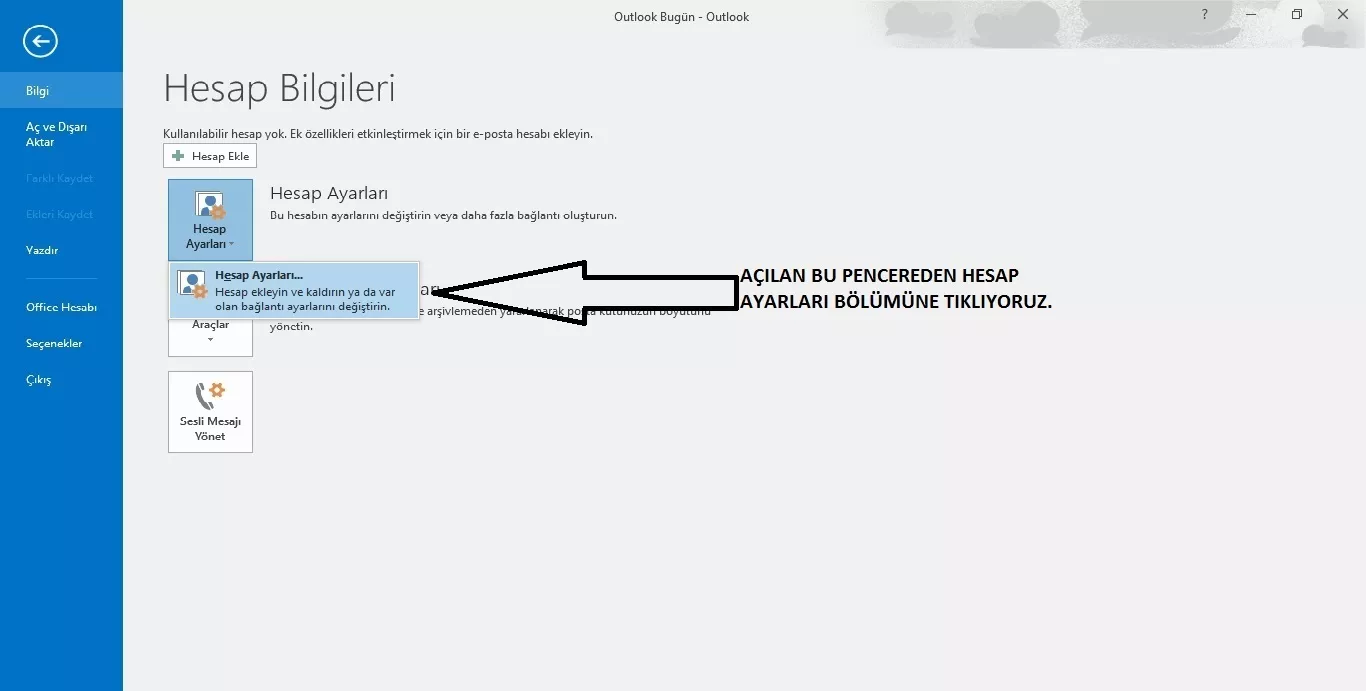
Karşınıza çıkan menüden ''Hesap Ayarları'' sekmesine tıklayın.
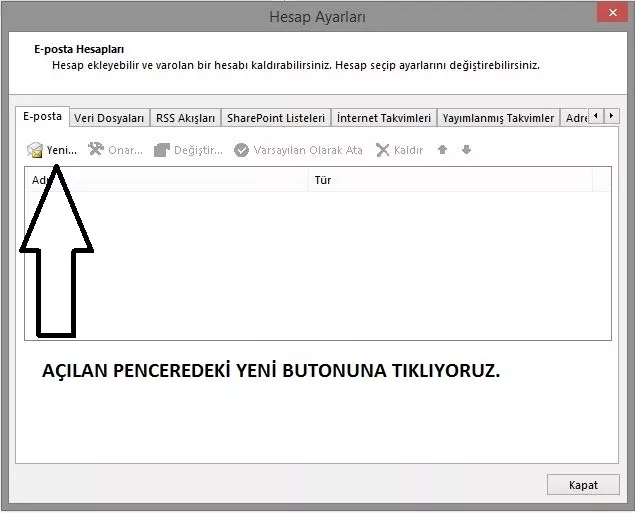
Karşınıza çıkan sekmede e-posta yazısının atlında bulunan ''Yeni'' butonuna tıklayınız.
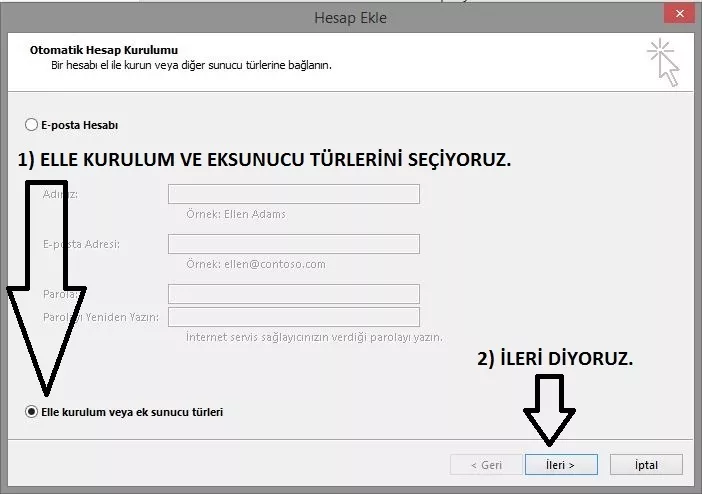
Karşınıza gelen ekranda Elle kurulum veya ek sunucu türleri seçeneğini seçip ileriye basıyoruz.
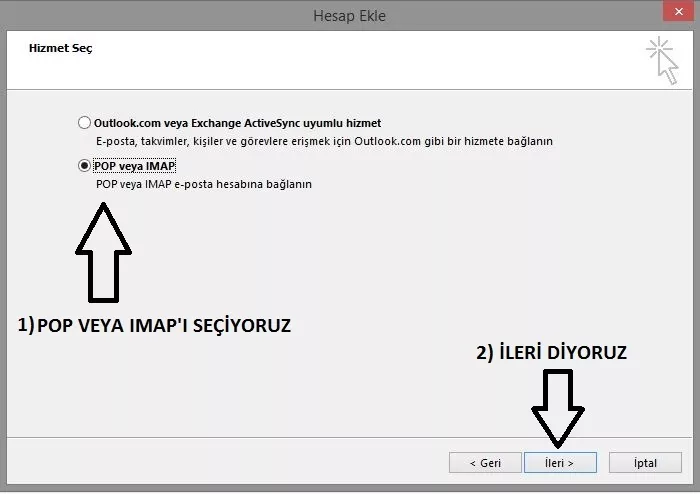
Daha sonra Pop veya IMAP seçeneğini seçip ileri diyoruz.
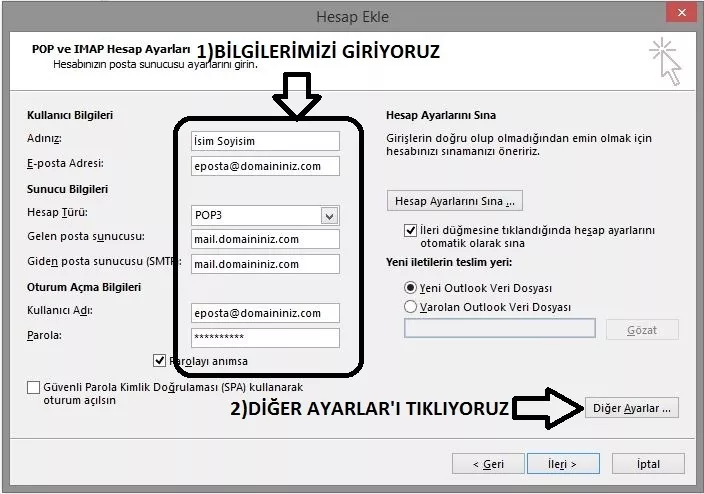
İşaretlenen kutucuktaki bilgilerinizi doldurduktan sonra diğer ayarlara tıklıyoruz.
Kurumsal Mail adresleri için aşağıdaki gibi kurulacaktır.
[email protected]
[email protected]
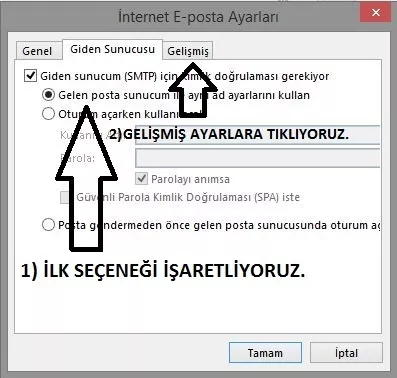
“Giden Sunucusu” sekmesi altında “Giden Sunucum (SMTP) için kimlik doğrulaması gerekiyor.” ve “Gelen posta sunucum ile aynı ad ayarlarını kullan.”ı seçip “Gelişmiş” sekmesine tıklıyoruz.
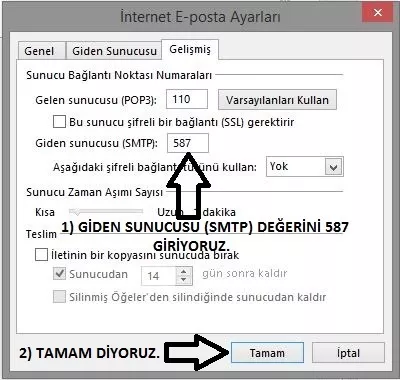
Burada sadece “Giden sunucusu (SMTP)” Değerini 587 yaptıktan sonra “Tamam” butonuna basıyoruz.
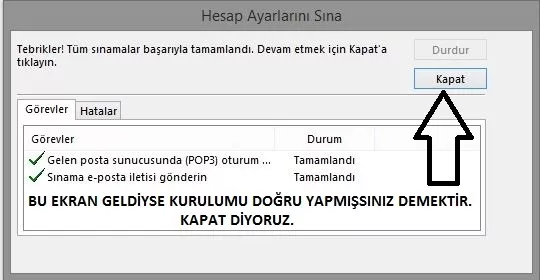
Eğer yukarıdaki ekran fotoğrafında görünen ekran ile karşılaşırsanız kurulumu doğru yapmışsınız demektir.
Daha sonra karşınıza Outlook hesabınız başarılı bir şekilde kurulmuştur diyecektir. “Son”a tıklayıp işlemi tamamlayabilirsiniz.
Almanya lokasyon sanal sunucularımız için tıklayabilirsiniz.
Aradığınız Bilgiyi Bulamıyor musunuz?
Bilgi bankasını detaylı olarak incelediniz, fakat ihtiyacınız olan bilgiyi bulamıyorsanız,
Bir Destek Talebi Oluşturun.-
Windows Port Açma İşlemi Nasıl Yapılır?
1309 2
-
Windows Administrator Yetkisi Nasıl Verilir?
867 0
-
Ubuntu Webmin kurulumu nasıl yapılır?
1455 2
-
Linux SSH Terminal Komutları ve Açıklamaları
1366 3
-
CentOS Stream 10 Update Komutları
1405 1
-
CentOS Stream 9 Update Komutları
2238 2
-
CentOS Stream 8 Update Komutları
1239 0
-
FreeBSD Nedir?
1341 2
-
Out: 452 4.3.1 Insufficient system storage
1354 2
-
Windows İşletim Sistemlerinde Otomatik Güncellemeleri Kapatma
1505 1